
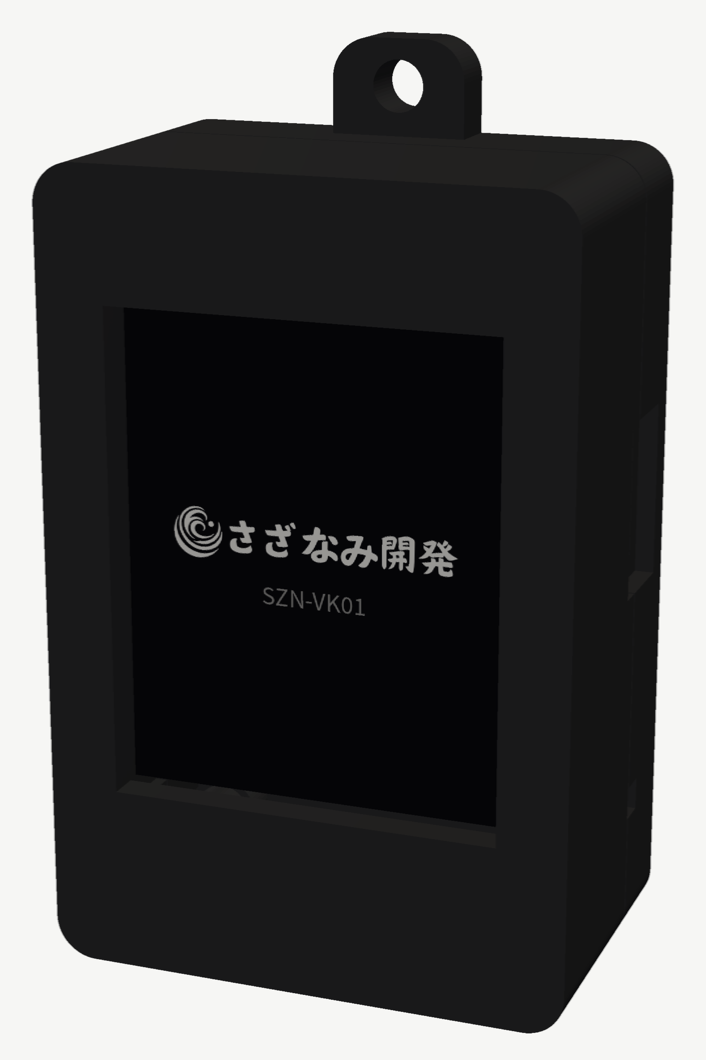
ダウンロード
お使いのパソコンに合わせて選んでください。どれも無料です。
VK01 Converter
Windows 版
- インストール不要。zip を展開して
VK01Converter.exeを開くだけ - 変換に使う ffmpeg も同梱しています
- zip の
winフォルダを使います
VK01 Converter
Mac・Linux 版
- Mac: 画面つきアプリ(.NET 10 が必要)と
convert.sh - Linux: 画面なしの
convert.sh - どちらも ffmpeg を先に入れてください(
brew install ffmpegなど)
アプリに署名がないため表示されます。「詳細情報」→「実行」を押すと起動できます。
ファイルの確認用(SHA-256)
VK01Converter.zip50e27c4e9dcb1f521f4dc9e81b2209bce66e0f24b862293af71c63be508cd110
VK01Converter_mac-linux.zip983f7bf0da94156c8379c3a3edde4bc93bb49a94ae7d00ec0a2b11dbc7d241a1
動画を入れるまで
くわしくはマニュアルの「03 動画を入れる」「07 書き込みアプリについて」を見てください。
変換する
VK01 Converter に動画をドラッグ&ドロップして「変換開始」。本体用の 名前_24fps.mjpeg ができます。
スマホの縦動画も、向きを自動で直します。
PC につなぐ
本体の電源を入れて USB-C で PC につなぎ、USER ボタンを 3 回 押します。
USB ドライブモードになり、PC にドライブが出ます。
コピーする
アプリの「microSD・本体の設定…」から、microSD のいちばん上(直下)にコピーします。
PC で「取り出し」をすると、本体が再起動して再生が始まります。
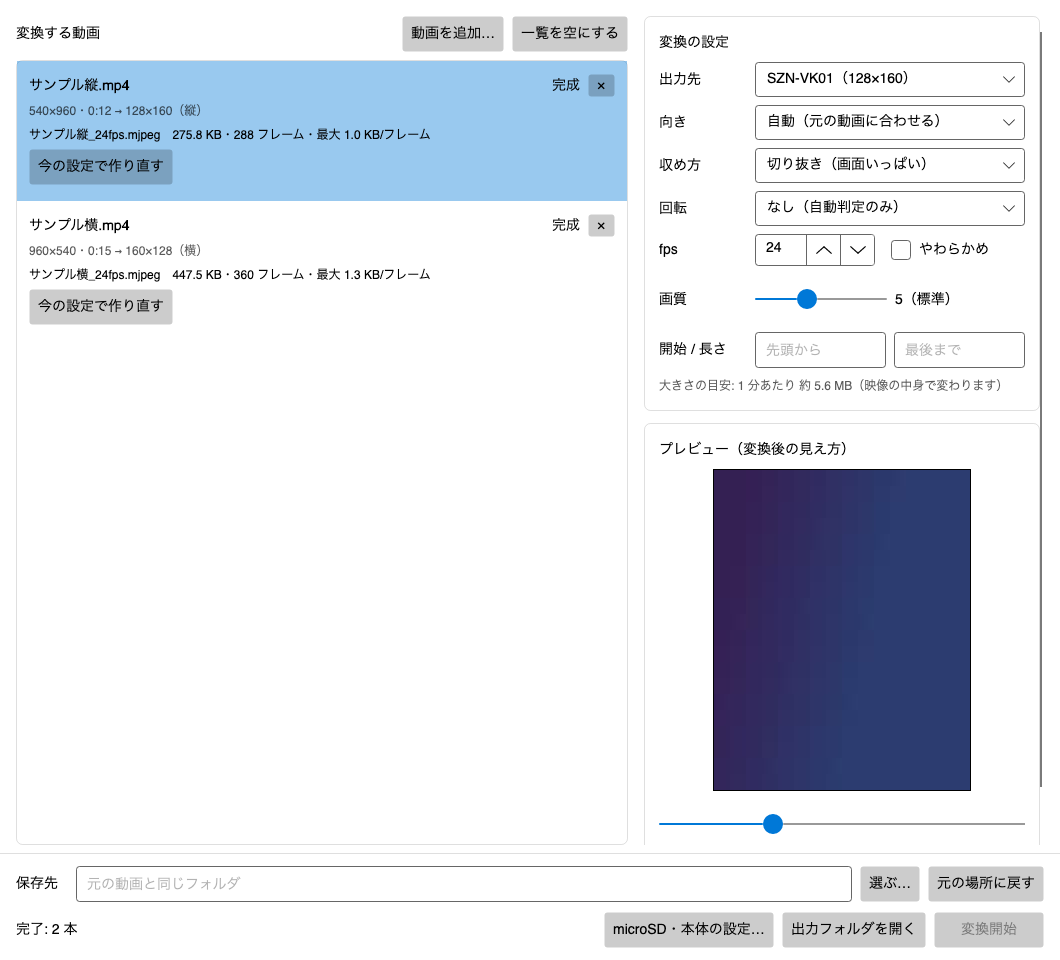
VK01 Converter でできること
- 複数の動画をまとめて変換
- 縦向き・横向きの自動判定、切り抜き/全体を入れる の切り替え
- fps・画質・開始位置・長さの指定、変換後の見え方のプレビュー
- 本体で表示できない大きさのフレームがあれば警告し、画質を下げて作り直し
- microSD へのコピーと、本体の設定(config.txt)の編集
本体で再生できる動画
VK01 Converter で変換すれば、この条件に合った動画になります。
| 大きさ | 縦 128 × 160 / 横 160 × 128(縦横は本体が自動で判定して画面を回します) |
|---|---|
| 形式 | MJPEG(拡張子 .mjpeg) |
| 再生速度 | ファイル名の最後の _24fps の数字で決まります(1〜60)。この部分は消さないでください。 |
| 置き場所 | microSD(FAT32)のいちばん上。フォルダの中は読みません。複数あれば名前順に再生します。 |
| 容量の目安 | 24fps・1 分で約 6MB。音声はありません(映像だけ)。 |
困ったとき
「ffmpeg が見つかりません」と出る
Windows: ffmpeg フォルダが VK01Converter.exe と同じ場所にあるか確かめて、「もう一度探す」を押してください。zip を展開せずに開いているときもこの表示になります。
Mac: brew install ffmpeg で ffmpeg を入れてから「もう一度探す」を押してください。
ドライブが一覧に出ない
「更新」を押すか、「フォルダを選ぶ…」でドライブを直接選んでください。
充電専用ではなくデータ通信できる USB ケーブルか、本体が USB ドライブモード(USER ボタン 3 回)になっているかも確かめてください。
本体で再生されない
動画が microSD のいちばん上にあるか、拡張子が .mjpeg か、ファイル名の最後に _24fps のような部分が残っているかを確かめてください。
変換後に「要確認」と出た
1 フレームが 64KB を超えていて、本体で表示できません。その行の「画質 ○ で作り直す」を押してください。
Mac でアプリが起動しない
画面つきアプリには .NET 10 が必要です。brew install --cask dotnet-sdk で入れたあと、ターミナルを開き直して sh VK01Converter.sh を実行してください。
.NET を入れたくないときは、ffmpeg だけで動く sh convert.sh 入力.mp4 でも同じ動画が作れます。